



Maxon 在 2026 年 10 月 14 日的发布说明中,公布了 ZBrush 2027.0.0 与 ZBrush 2027.0.1 两个版本。这一轮的改动方向很集中:把 UV 编辑搬进 ZBrush 本体。
所以,你可能不必再为展 UV 而切到别的软件。此外,这次还补上了选择集。下面按沿革、核心功能、新功能、更新条目与系统要求逐项拆开看。
🧭 关于 ZBrush:从 Pixologic 到 Maxon
Pixologic 时代
ZBrush 最早由 Pixologic 开发,1999 年推出首个版本。它后来成了数字雕刻这门手艺的代名词。不过,它的路子与多边形建模软件不同。
它用类似「像素」的思路处理模型表面,也就是所谓的 Pixol。因此,笔刷能直接在模型上堆出细节,而不必先想好布线。
这种「先造型、后拓扑」的顺序,后来成了行业默认做法。同时,它也让雕塑家与插画师能更快进入三维。
并入 Maxon 之后
2021 年底,Maxon 宣布与 Pixologic 合并,ZBrush 由此进入 Maxon 产品线。此外,它开始与 Cinema 4D、Redshift 共享底层技术。
本次的 UV Editor 就是一个直接例子。官方说明写得很清楚:它建立在 Maxon 的 Cinema 4D UV 技术之上。所以,这不是从零开始的开发。
数字雕刻的定位
在三维流程里,ZBrush 主要管「造型」这一段。它擅长角色、生物、硬表面与道具的高模细节。不过,它也能做精确的低模与拓扑。
另外,它不负责动画与渲染。这些环节通常交给 Cinema 4D、Maya 或 Blender。因此,ZBrush 更像流程中的一站,而不是全部。
🗿 核心功能:雕刻工作流的地基
动态细分与 DynaMesh
动态细分会在笔刷落下时临时加密网格,因此笔触始终平滑。DynaMesh 则更彻底:它会重新生成一层均匀拓扑。
于是,你可以像捏橡皮泥那样把模型拉长、合并或挖空。同时,布线不会越捏越乱。这类「无牵挂起形」的体验,是 ZBrush 最被称道的部分。
ZRemesher 与 ZModeler
ZRemesher 负责自动重拓扑,能把高模压成干净的低模。不过,它给出的只是基础布线,细节仍要手动收拾。
ZModeler 补上了另一头。它用接近建模软件的操作逻辑,做出精确的低模与硬表面。所以,想让重拓扑结果更好,前期就该用 ZModeler 把大转折做干净。
一条常见的链路是这样的:ZModeler 起低模形体,ZRemesher 收拾布线,再回 ZBrush 加细节。顺序理顺之后,UV 的前置也就顺了。
硬表面与 Live Boolean
硬表面零件的做法通常是拆 SubTool,一个零件一个 SubTool。此外,Live Boolean 能在视口里直接预览布尔结果。
于是,把零件的加减料摆好位置先看效果,确认后再执行布尔。这样能避免反复撤销。不过,布尔本身会留下难看的布线,所以做完仍要重拓扑一遍。
对机械、盔甲与道具这类题材,这条路子比纯手工补面省事很多。同时,它也让低模阶段就能确定比例,不必等到高模才发现不对。
笔刷系统与 SubTool
ZBrush 的笔刷库很大。Clay、Dam Standard、Move 与 Trim 是常用的几支。此外,它支持自定义笔刷、Alpha 与笔触曲线。
一个工程可以拆成多个 SubTool。每个 SubTool 独立细分、独立显示、独立隐藏。因此,做复杂角色时可以把身体、装备与配件分开管理。
Polypaint 与 GoZ
Polypaint 允许直接在模型表面画颜色,不需要事先展 UV。所以,它在概念阶段特别顺手。另外,MorphUV 能把模型表面的颜色转到 UV 空间。
UV Master 则是另一条路:一键生成 UV,胜在快。不过,它对硬表面零件常给出不理想的接缝。因此,2027 的 UV Editor 正好补上这一段。
GoZ 是打通管线的关键。它一键把模型送进 Cinema 4D,改完再送回来,拓扑、贴图与材质都能保留。此外,新版还支持把模型直接送到 Maya 与 3ds Max。
程序化细节工具
FiberMesh 用来生成毛发、纤维与绳索。NanoMesh 与 ArrayMesh 适合重复结构,比如铆钉、链条与鳞片。同时,Sculptris Pro 会按笔刷密度动态加面,适合快速起形。
两者的开销差别不小。FiberMesh 要按引导曲线逐根生成,比较吃时间。NanoMesh 只做实例复制,负担小得多。所以,鳞片与铆钉这类活交给 NanoMesh 更划算。
🆕 ZBrush 2027 的新功能
官方在 2027 页面上列出四项新增。不过,对 Windows 用户真正有用的是前两项:UV Editor 与 Selection Sets。
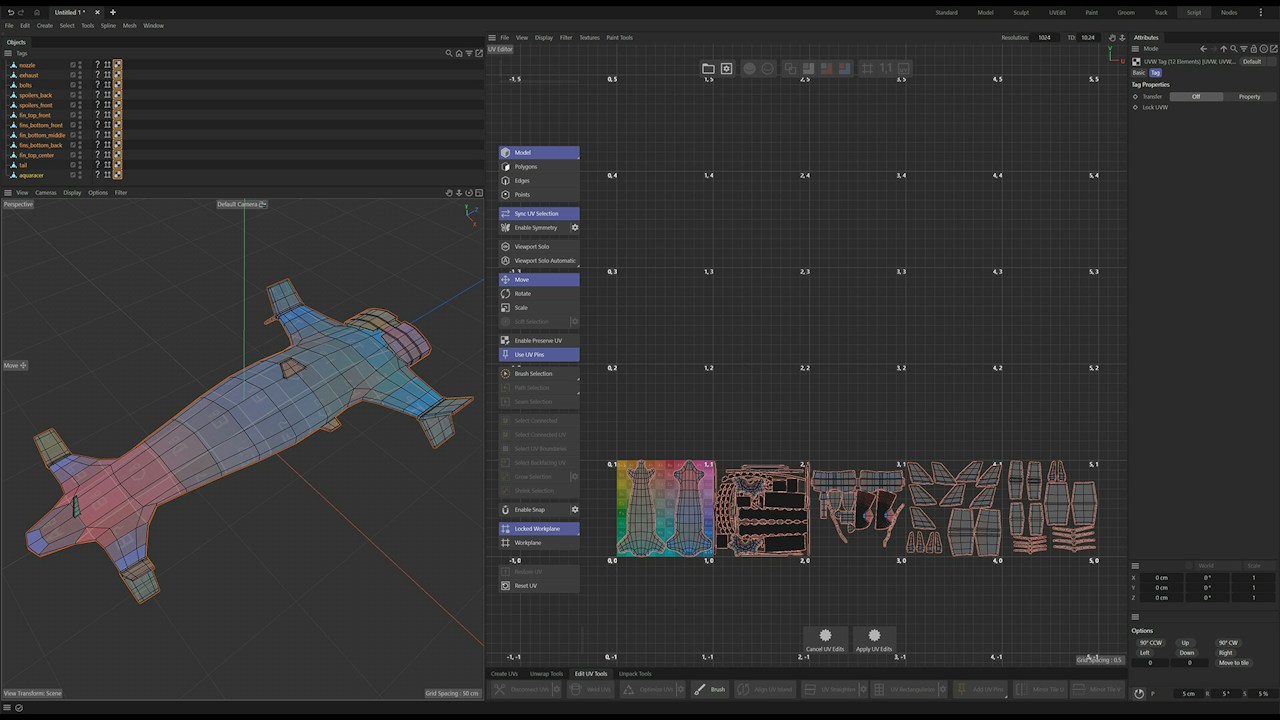
UV Editor:Cinema 4D 技术下放
新版 UV Editor 建在 Cinema 4D 的 UV 技术之上。官方列出的能力包括 UDIM 支持、纹素密度控制、Trim Sheet 流程,以及多种自动展开方式。
同时,它提供灵活的排列选项与完整的 UV 编辑功能。另外,界面可以自定义。所以,习惯 C4D 的人上手会很快。
按官方的说法,目标是让资产不必切到另一个程序,也能做到可交付状态。因此,展 UV 这一步终于回到了雕刻软件内部。不过,它也不是万能:复杂角色的 UV 仍要人工调整密度与接缝。
Selection Sets:雕刻状态随时切换
Selection Sets 保存的不只是多边形组。它还能存遮罩、Polypaint、UV 集与变形目标,而且数量不限。
它同时支持细分级别,并能与变形笔刷配合。于是,你可以在几套雕刻状态之间来回对比,而不用手动重建。另外,官方也把它视作打通外部软件的一环。
🔧 ZBrush 2027.0.1 更新内容
官方把 2027.0.0 与 2027.0.1 写在同一条发布说明里,这里只讲影响升级判断的部分。
2027.0.1 是维护版,只修了一处:UV Editor 会把 Cinema 4D 的文件关联错误指向自己。
所以,同时用两边的人建议跟进,只用 ZBrush 的可以跳过。
2027 这一代的重点是 UV Editor 与 Selection Sets。
前者建在 Cinema 4D 的 UV 技术上,支持 UDIM、纹素密度与 Trim Sheet;后者能存多边形组、遮罩、Polypaint、UV 集与变形目标。
💻 系统要求
官方系统要求页把 ZBrush 单独列了一段。它没有给出 CPU 与内存的硬性数值,重点落在显卡与输入设备上。因此,这部分要分两层看。
ZBrush 单独列出的最低要求
- 显卡需支持 OpenGL 3.3 及以上,同时支持 Vulkan 1.1 及以上。
- 需要鼠标,或 Wacom、XP-Pen、Xencelabs、Huion 等品牌的数位屏与数位板。
- 推荐使用带压感的数位板。官方不建议使用基于 N-Trig 技术的笔。
Windows 平台与硬件范围
系统需为 64 位 Windows 10 v22H2 或 Windows 11。内存的通用要求为 16 GB。
处理器需为 64 位 Intel,或支持 AVX2 的 AMD。另外,Windows on Arm 设备也在支持范围内,例如 Snapdragon X Elite。
显卡与笔刷响应的实际取舍
ZBrush 的开销主要压在细分级别上。细分越高,笔刷越容易迟滞。因此,显卡满足 Vulkan 1.1 只是入场券,不是流畅的保证。
实际用法上,可以先在低细分起形,最后一级再加细节。这样笔刷跟随更稳,也不必为了流畅去堆硬件。另外,关闭多余 SubTool 的显示也能省下不少开销。
数位板的影响同样明显。官方推荐带压感的板子,因为压感直接决定笔触的强弱过渡。用不支持压感的设备也能画,但你拿不到笔刷的大半手感。
📌 版本说明
本文介绍的是 ZBrush 2027.0.1 的 x64 多语言版本,运行于 64 位 Windows,界面语言可选。
版本号里的第三位代表维护级别。2027.0.0 是功能版本,2027.0.1 只做修复。此外,官方把两者写在同一条说明里,对照起来很方便。
需要留意的是,官方发布说明里的条目并不都影响 Windows 用户。因此,判断一条更新值不值得跟进,看它影响的是流程还是细节就够了。
💡 总结
ZBrush 2027.0.1 本身改动很小,只修了一个文件关联问题。不过,它所在的 2027 系列变化不小。UV Editor 与 Selection Sets 都不是小补丁。
因此,如果你长期在外部软件里展 UV,这一版值得升级。此外,常做造型对比的人也会喜欢 Selection Sets。
反过来,如果你的模型 UV 一直交给别人做,也不做多套造型试验,那这次可以观望。另外,只用到基础雕刻的人,等下一次大版本更划算。
所以,把它当作一次流程升级来看,比当成一次修补更合适。毕竟展 UV 这一步,过去是 ZBrush 流程里最需要换软件的一环。
📚 推荐阅读
如果你也在关注三维软件,下面这几篇可以接着看:
















![[RPG/逆推/动态] 阿尔瓦尔协议 Arvale Protocol v1.1.0 AI汉化步兵[PC+安卓mtool]bu23-SakuraXy](https://www.sakuraxy.top/wp-content/uploads/2026/07/20260706113958216-20260705120413835473-800x450.webp)


暂无评论内容